あるレジストラでドメインを登録する — 実際に辿った例
⚠️
このページが題材にしていた特典は、もう終わっています。 プロモーションコードはすでに使えませんし、最初の一年が無料ということもありません。それでも スクリーンショットを残してあるのは、いちばん厄介な手順 — レジストラの管理画面の中から MX レコードを探し当てること — が、どこでもだいたい同じ見た目をしているからです。
レジストラの管理画面はどこも造りが違い、DNS の区画はたいてい、誰も思いつかない名前の下に メニュー二つぶん潜っています。以下は、ある一つの画面を端から端まで辿ったものです。あなたの画面と 一ピクセルずつ一致することはありませんが、やることの形は一致します。
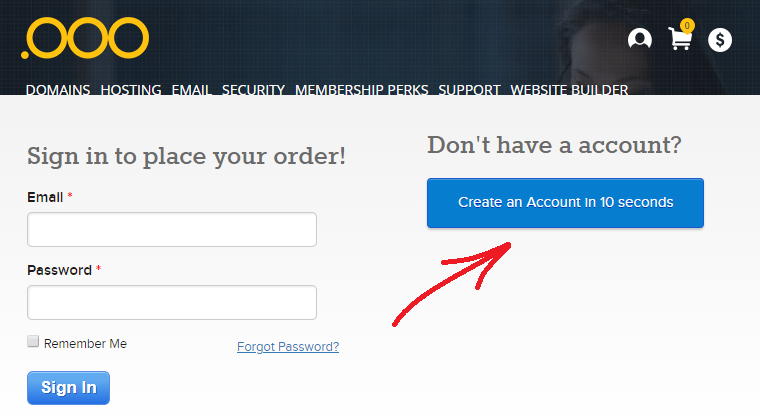
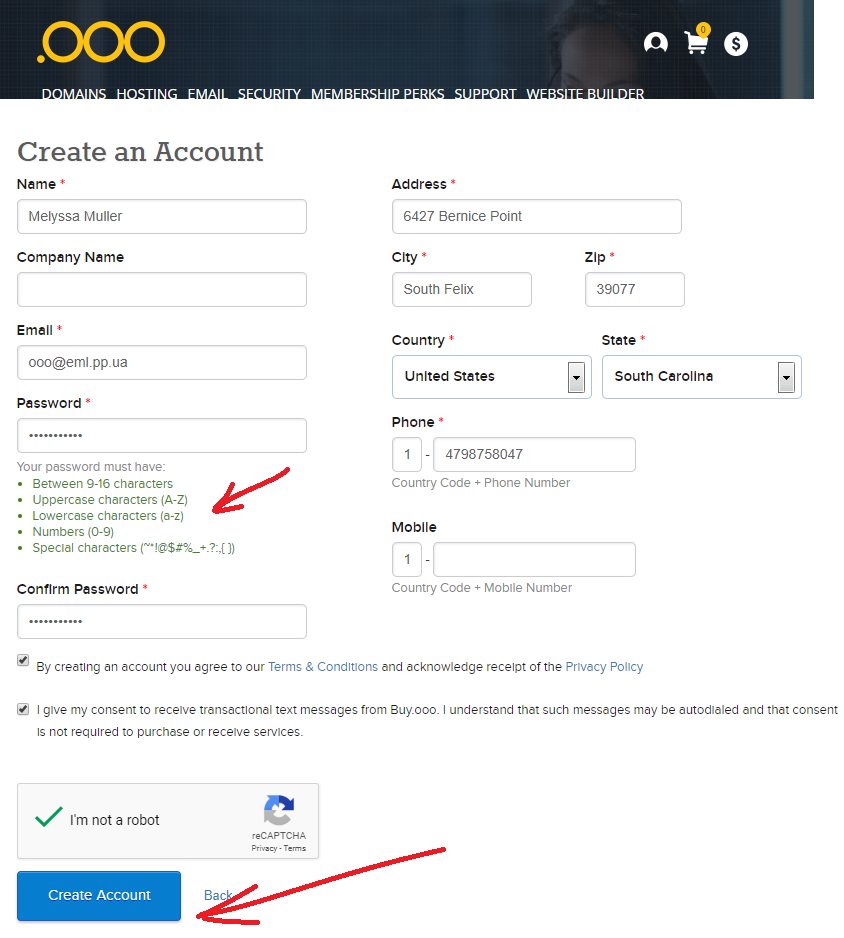
1. アカウントを作る
登録には名前、住所、メールアドレスが要ります。ここには、あなただけが読めるアドレスを使って ください。レジストラに渡した受信箱は、のちにパスワードを再設定するための受信箱でもあります — つまり、ドメインそのものの鍵です。
⚠️
このサイトのアドレスは使わないでください。ここの アドレスにはパスワードがありません。アドレスを知っている人なら誰でも開けます。それがこの アドレスの趣旨であり、まさにそれゆえに、ドメインを所有するアカウントには向きません — アドレスを言い当てた人は、レジストラにパスワードの再設定を頼み、その返事を読めてしまいます。 二度と戻らない登録フォームには捨てアドを、自分が所有するものには本当のアドレスを。
ℹ️
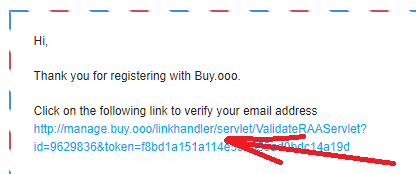
レジストラは ICANN によって、連絡先を保持し、そのアドレスを確認することを 義務づけられています。確認が無視されると、数週間後にドメインが停止されることがあり、そのころ には正体不明の障害にしか見えません。確認のメールが届いたら、そのときに済ませてください。
2. 実際に空いている名前を見つける
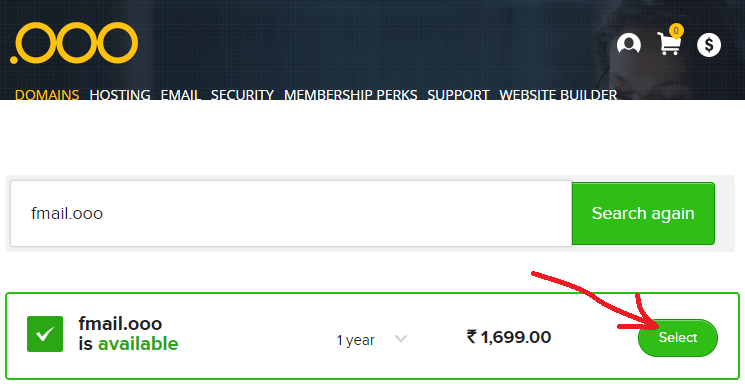
検索してみると、短い名前はたいてい取られています。長くて退屈な名前には二つの利点があります。 空いていること、そして、それを使うことになる登録フォームから注意を引かないことです。
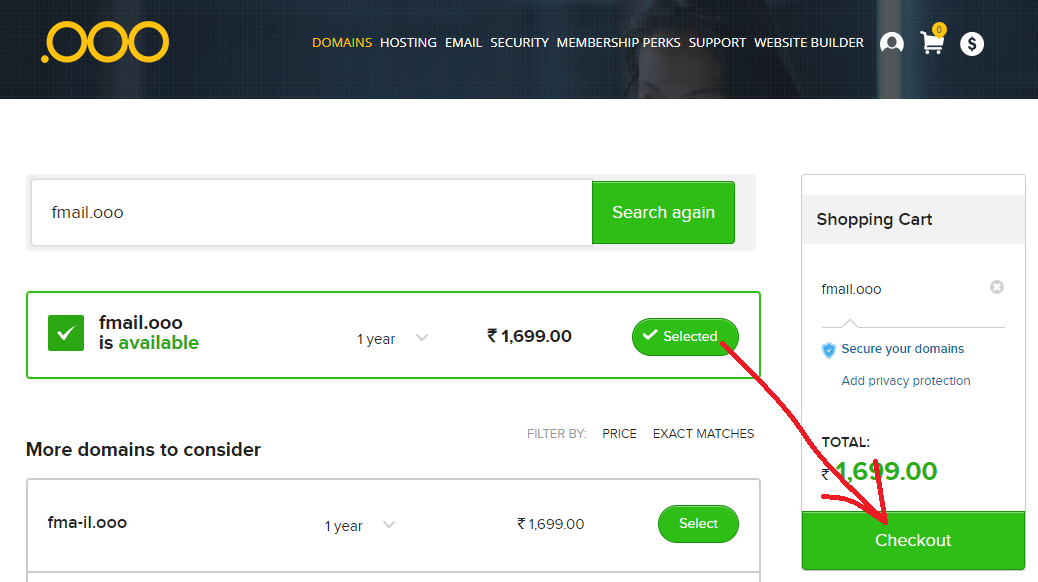
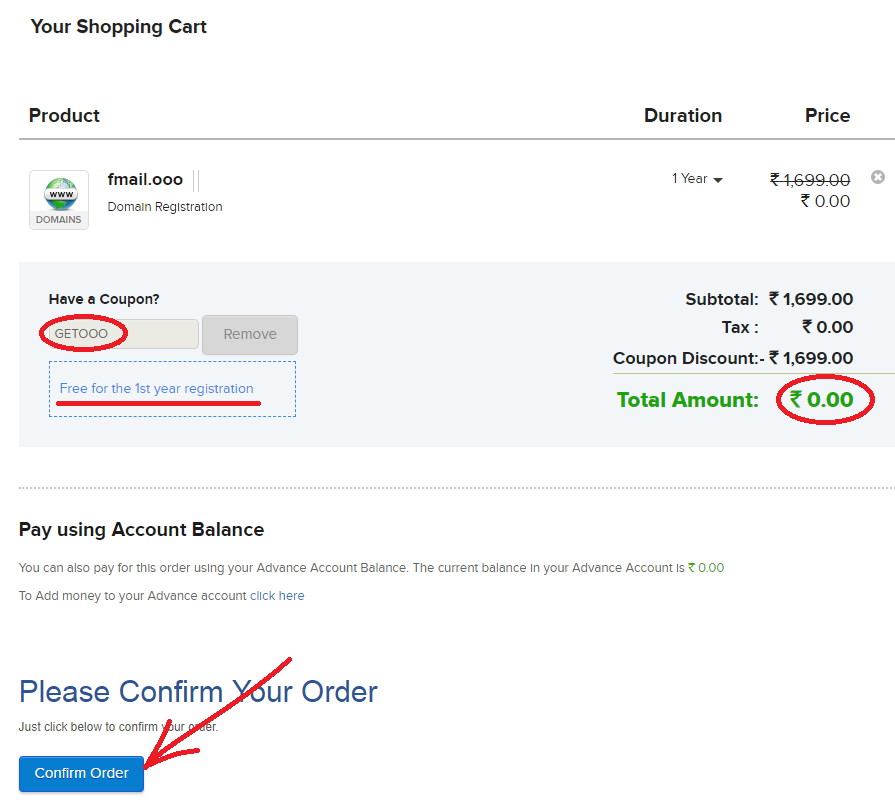
⚠️
初年度の価格ではなく、更新の価格を確かめてください。安い一年目の あとに高い二年目、というのがこの種の特典の定型で、あなたが実際に付き合っていくのは二年目の ほうです。
3. 誰もがつまずく手順 — DNS
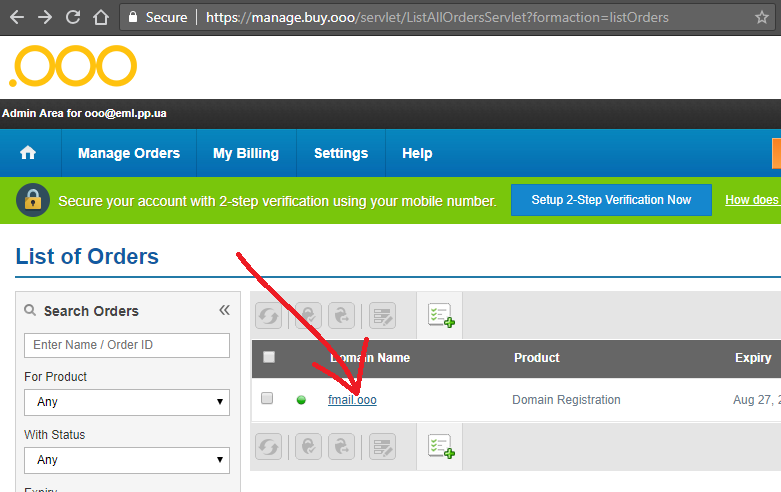
購入したら、その注文を開いて、DNS Management、 DNS Zone、Advanced DNS、 Name servers といった名前のものを探します — 名前は違っても、中身は 同じです。
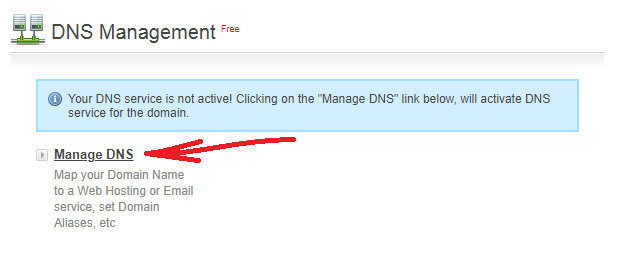
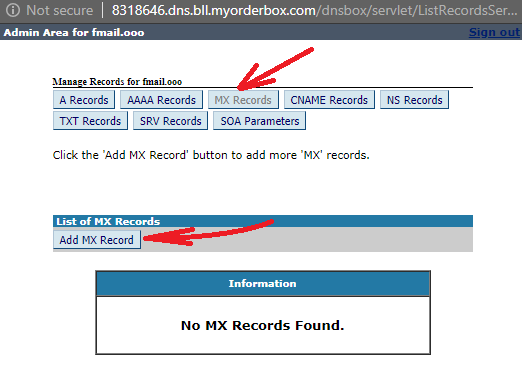
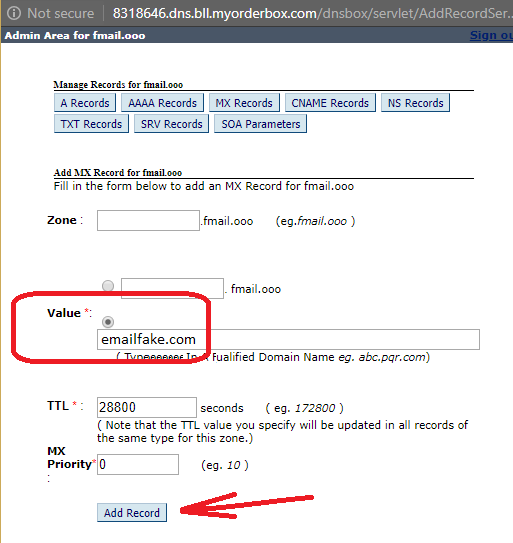
MX レコードを一つ追加します。正確な値は こちらで、 どのレジストラでも同じです。
4. 待つ。そのうえで、推測ではなく確認する
DNS の変更が行き渡るまでには、数分のこともあれば一日か二日かかることもあります。急がせる手は ありませんが、いまどこまで進んだのかを見る手はあります。 ドメイン チェッカーが、あなたのドメイン自身のネームサーバーにその場で問い合わせ、その答えを見せます。
そこに MX レコードが出たら、このサイトでそのドメインを開けば、受信箱はもう動いています。 それでもまだ動かない場合は、 考えられる 三つの原因と、その見分け方があります。