Freenom で無料の捨てアドを作る
Freenom は、無料ドメインという方式のいちばん知られた形を運営していました。.tk、 .ml、.ga、.cf、.gq の五つのトップレベル ゾーンで名前を無償で発行し、更新も無料でした。
落とし穴は値段ではありませんでした。Freenom はドメインを気前よく配り、同じくらい気前よく 取り戻しました。説明のないことも珍しくありませんでした。レジストラ自身の規則と推奨に従えば名前を 長く保てる見込みは上がりましたが、それを保証するものは何もありませんでした。だからこそ、この ページの助言はいつも同じでした。ドメインへの確かなアクセスが必要なら、買うこと。しかも、できれば 別のレジストラで。
メールを受け取るぶんには、Freenom のドメインもほかと同じように振る舞いました。MX レコード 一つでここへ向ければ、有料のドメインとまったく同じように 捨てアドへ配達されました。
手順はレジストラ自身のサイトから始まり、そこで空いているドメインを探しました。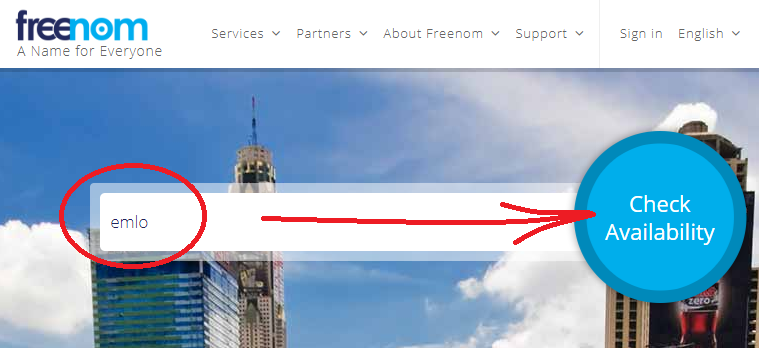
その名前が空いていれば、登録できました。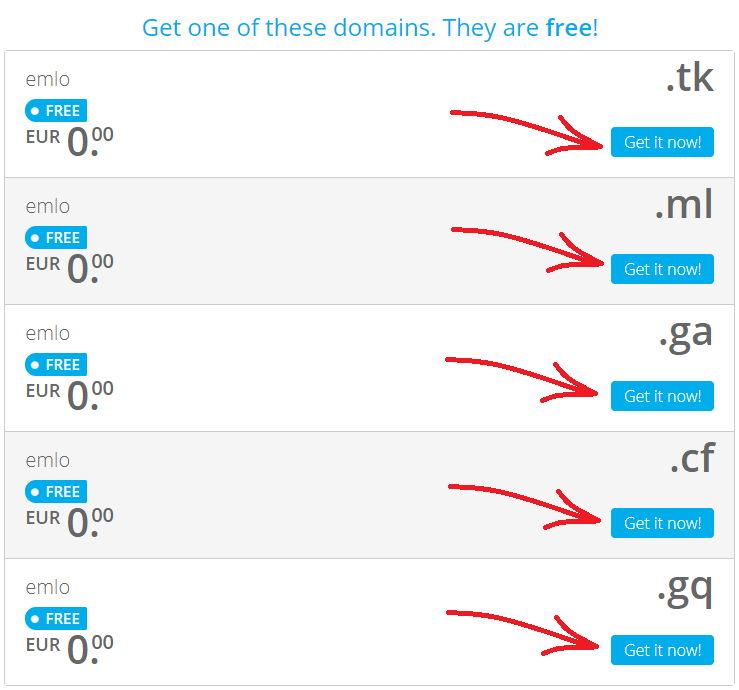
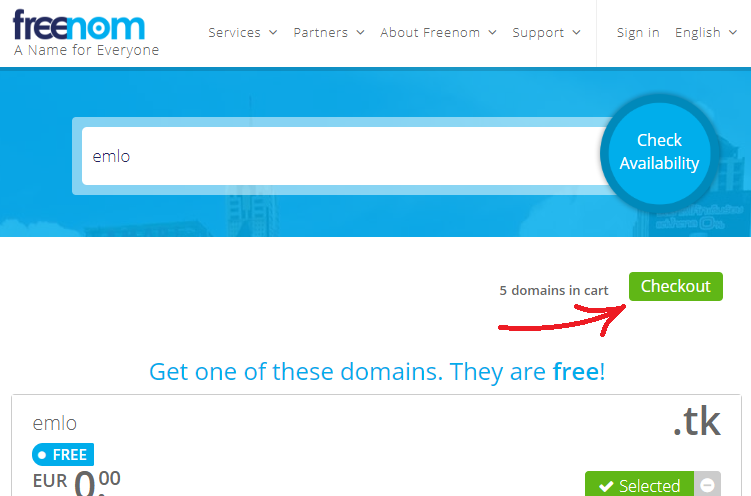
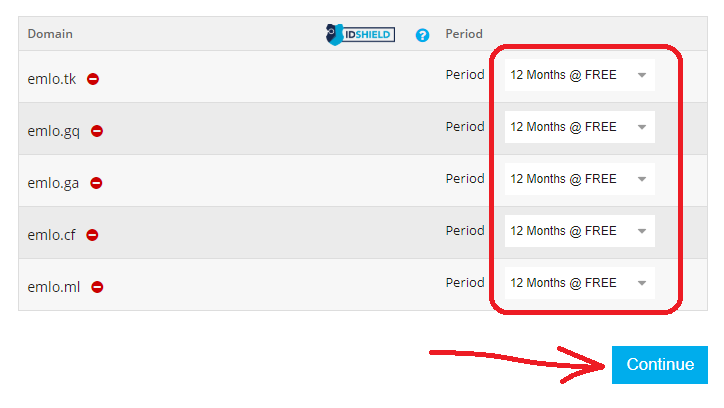
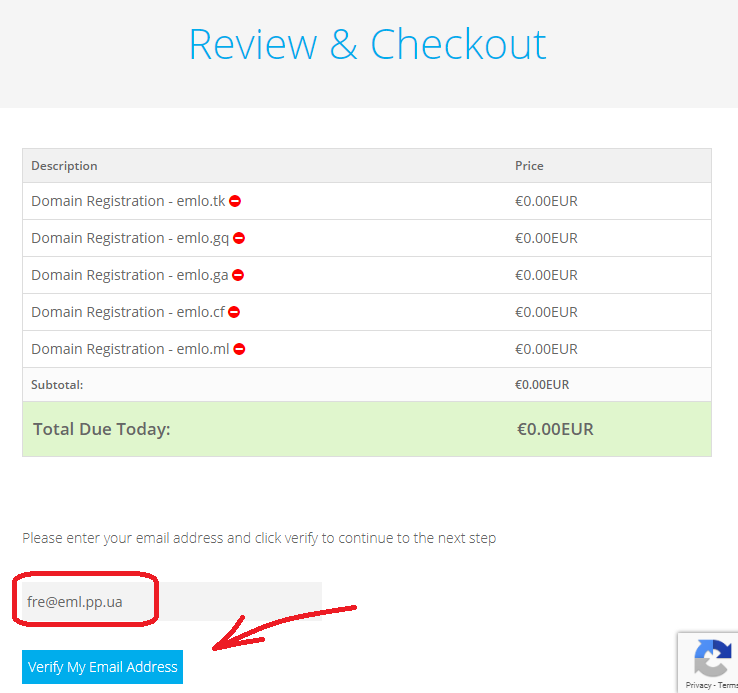
登録にはメールアドレスが必要で、捨てアドでもそのフォームは通り抜けられました。 それでもやはり良くない考えでしたし、ほかのどこでも今なお良くない考えです。レジストラの アカウントに結びついた受信箱は、そのパスワードを再設定するもの — つまりドメインそのものの鍵です。 ここのアドレスにはパスワードがありません。それがなぜ問題になるのかは、 別の レジストラで実際に辿った例で説明しています。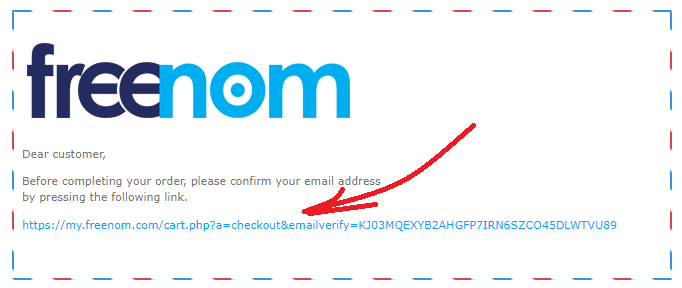
登録フォームは、でっちあげの情報で埋められました — 名前、住所、電話番号。当時はそれがふつうの やり方でしたが、ほかの場所では良くない考えだと、はっきり言っておく価値があります。レジストラは ICANN によって、本当の連絡先を保持し、そのアドレスを確認することを義務づけられています。確認を 無視すると、数週間後にドメインが停止され、そのころには誰も二つを結びつけません。この手順を きちんと扱っているのは 別の レジストラで実際に辿った例のほうです。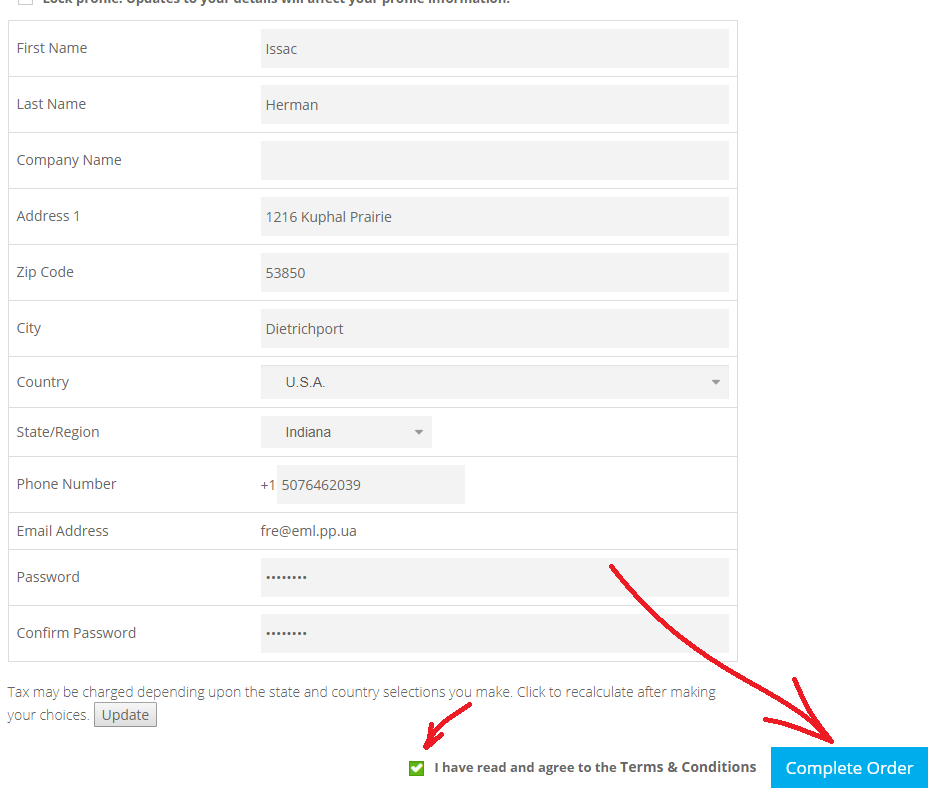
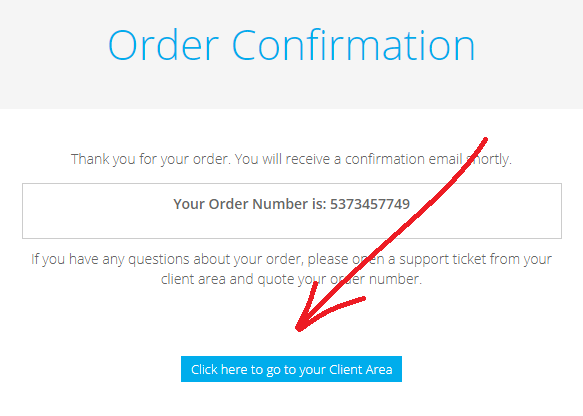
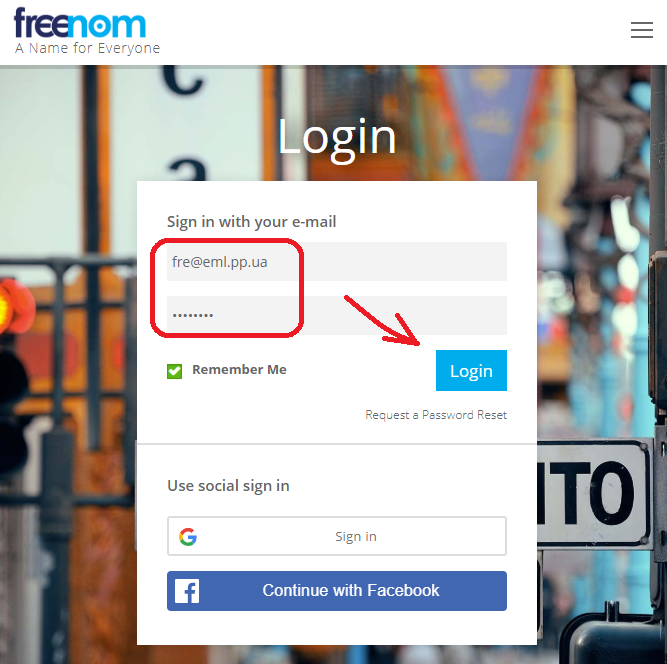
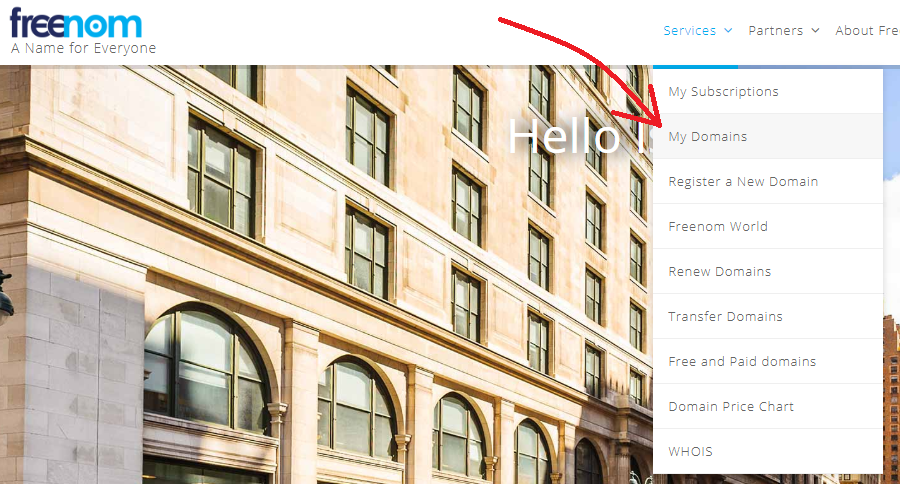
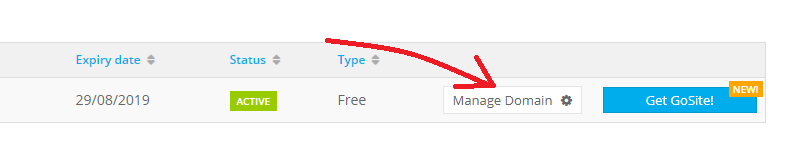
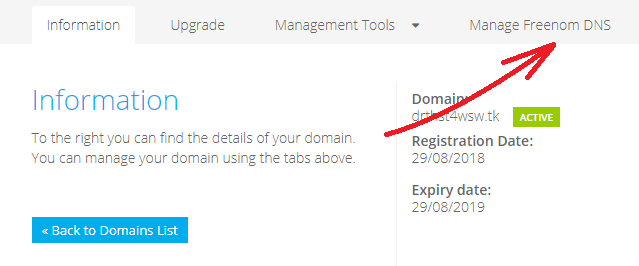
最後の手順が MX レコードでした。その値はどのレジストラでも同じで、 新しいドメインを追加するに挙げてあります。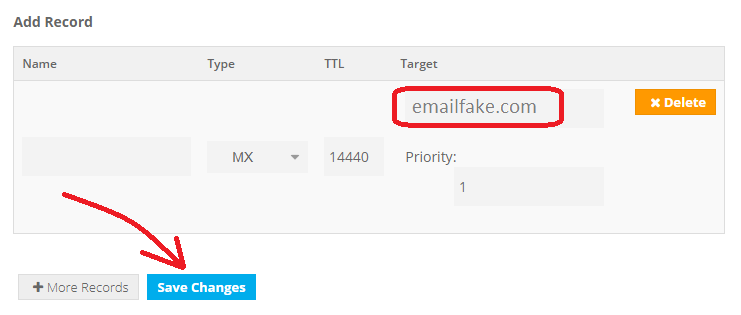
保存したら、新しいレコードが効きはじめるのを待ちます。
レコードが行き渡ってしまえば、そのドメインはここで、ほかのどのドメインとも同じように動きました。
この手順のうち、いまも通用するのはレコードの確認だけです。追加したレコードがどうも効いていない ようであれば、ドメインチェッカーが、 そのドメイン自身のネームサーバーがいま何と答えているのかを見せてくれます。