Facebook 用のフェイクメールアドレス
Facebook は中に入れる前にアドレスを求めますし、そのアドレスが実在するかどうかもきちんと 確かめます。そこへコードを送るからです。要求されているのはそれだけです。受信箱が本物で、 あなたがそれを読めること。それ以外の意味であなたのものである必要はありません。
以下がうまくいく順番で、たいていの人がつまずく二か所も併せて書いてあります。
1. まず新しいウィンドウを開く
プライベートウィンドウ(シークレットウィンドウ)を使ってください。秘密のためではなく、 まっさらな状態にするためです。残っているセッションも、途中まで進んだ登録も、すでに開いて いるアカウントの Cookie もない状態。登録フォームは、そうしたものが見えているときに違う 振る舞いをします。
2. 接続元がどこに見えているかに、名前を合わせる
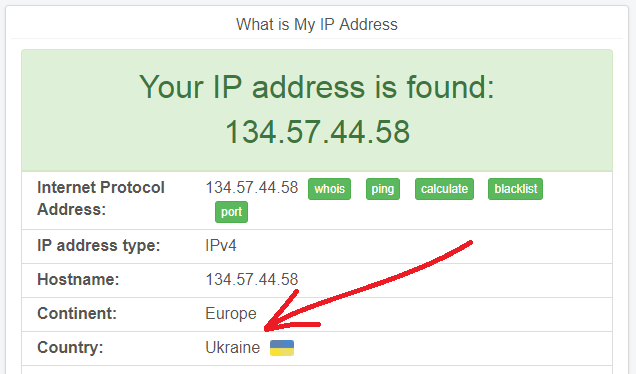
ここは多くの人が飛ばす手順で、新しいアカウントを不自然に見せるのはまさにここです。 Facebook にはあなたの IP アドレスの国が見えています。接続がある国から出ているのに、名前が 別の国のものらしく見えると、そのアカウントは最初からちぐはぐな姿で始まります。
自分の接続が実際にどこから出ているように見えるかを確かめてください。VPN や公衆 Wi-Fi は、 あなたを実際とは違う場所に置くことがあります。そのうえで、自分に合った名前ではなく、その国に 合った名前を選びます。
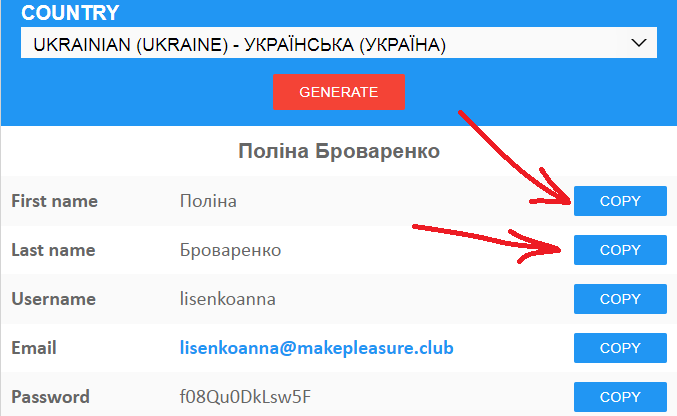
3. アドレスを取る。ドメインは意識して選ぶ
@ の前のユーザー名を、いま選んだ名前らしく読めるように直します。 firstname.lastname の形は、ごくふつうのアドレスに見えます。実際にそうだから です。ランダムな文字列でも技術的にはまったく同じように動きますが、見た目はまさに ランダムな文字列そのものになります。
@ より後ろのほうが効いてきます。ドメインには広く知られているものと そうでないものがあり、よく知られているものほど、登録時のブロックリストに先に載ります。 選べるのなら — そしてここでは選べます — 目立たないほうを取ってください。
4. コードを読む
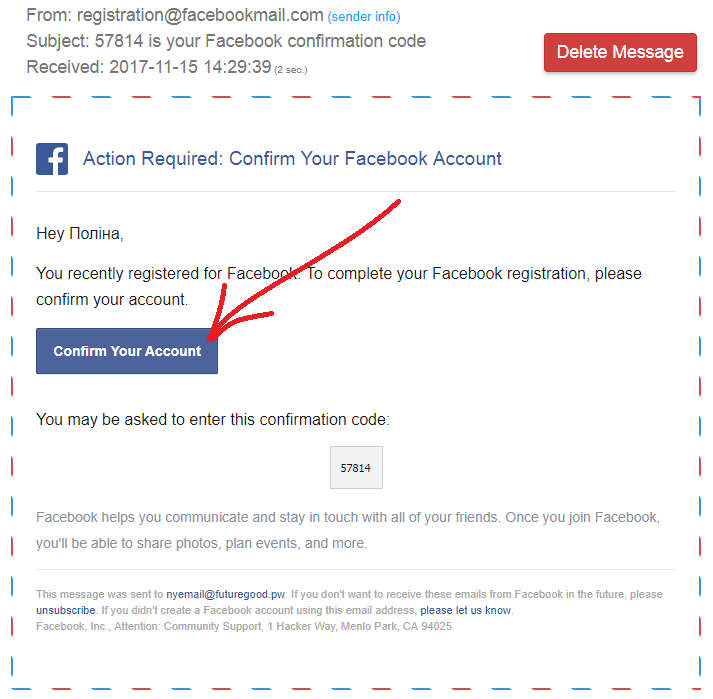
Facebook は、メールに届いたコードを入力する画面へ進みます。このサイトは別のタブで開いた ままにしておいてください。メッセージはひとりでにページに現れます。たいていは一、二秒で、 更新の操作は要りません。
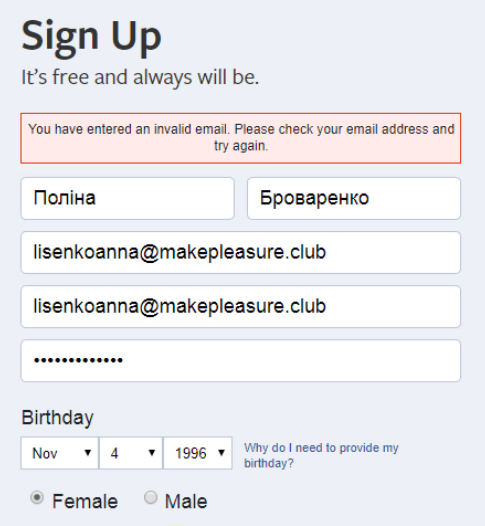
アドレスを断られたら
コードが届かないとき
それは別の問題で、答えも別です。何も断られてはいません。単にメッセージが着地していない だけで、たいていはドメインがいまメールを受け付けていないということです。 ドメインの チェッカーがその場の DNS を読み、そもそもメールが届き得るかどうかを教えてくれます。 その先は ドメインが 動かなくなったときにすることで扱っています。
アドレスを残しておきたいなら
その場で作った受信箱は数日でなくなります。そのアカウントにまた戻る価値があるなら、 かわりに自分のドメインをつないでください。そうすればアドレスはドメインが生きているかぎり 残りますし、誰もそれを一覧に載せる機会をまだ持っていません。 MX レコード 一つで済みます。